🚀 クイックスタート
- 記事を開いて
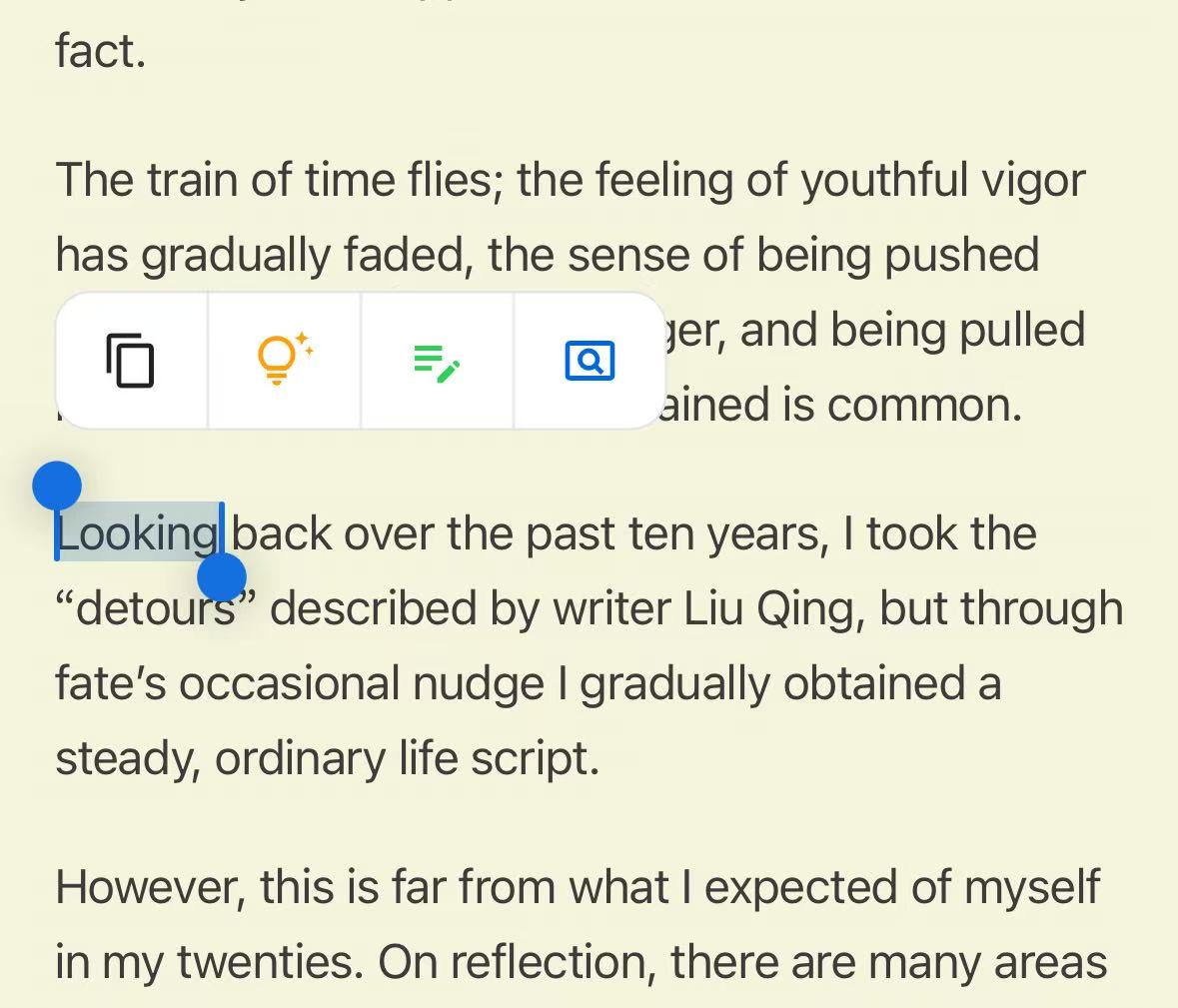
リーディングビューに切り替えます - 単語やフレーズを長押し/ドラッグで選択すると、選択メニューが表示されます
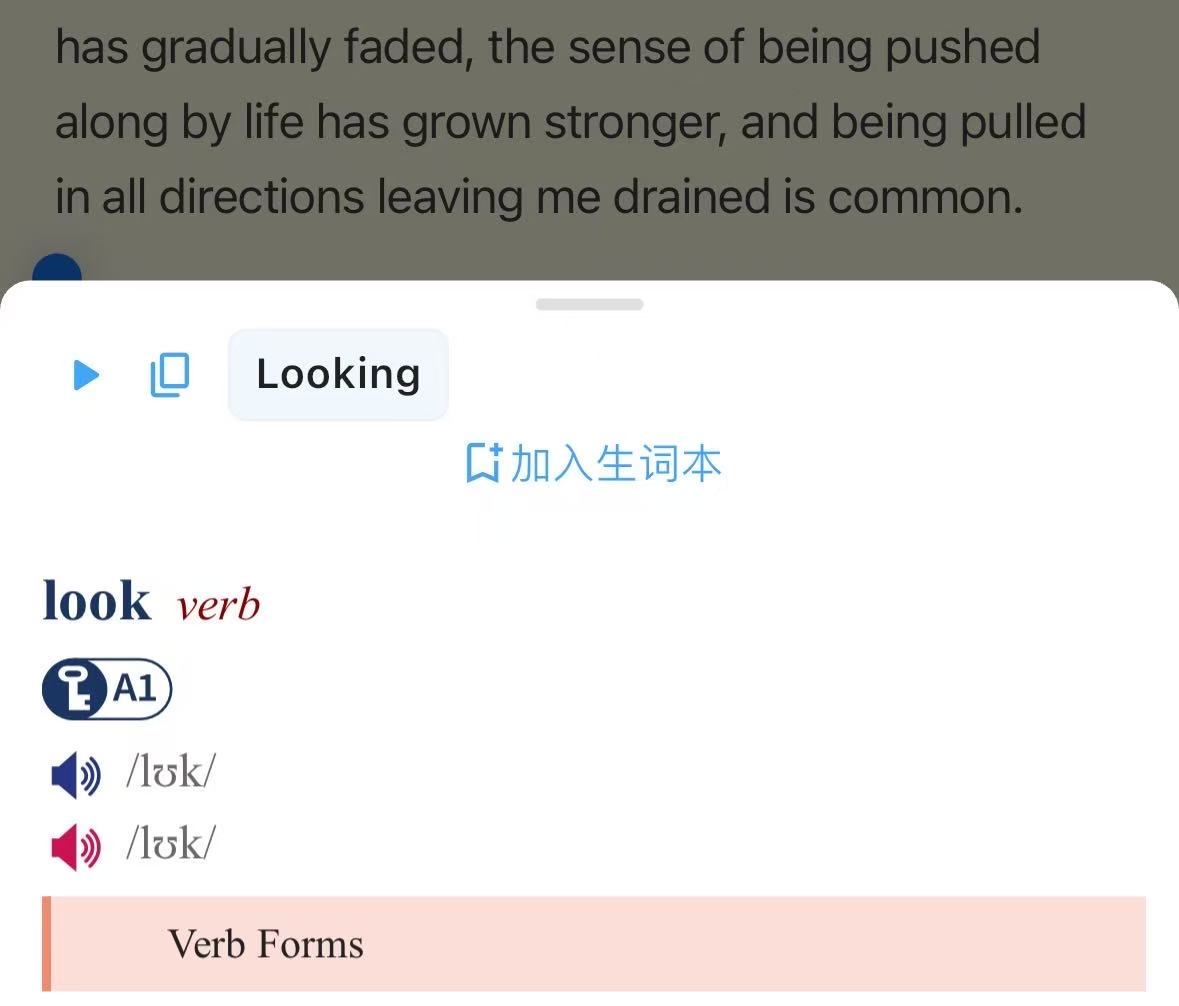
辞書で調べるをタップすると、下部に辞書パネルが表示され、発音・コピー・意味の確認ができます- 辞書パネルで
単語帳に追加をタップすると、生単語として保存されます
📖 閲覧ページで調べる
- 単語やフレーズを選択後、選択メニューから
辞書で調べるで辞書に入ります - 辞書パネルは原文の言語を自動認識し、端末のシステム言語に合わせて意味と例文を表示します
- 発音に対応:再生ボタンで単語や基本形を読み上げます
- コピーに対応:ワンタップで項目テキストをコピーでき、メモや外部検索に便利です
- 見つからない場合は案内が表示されます。より正確な語形を選ぶか、原文言語に切り替えて試してください
📥 単語帳に追加
- 辞書パネルで
単語帳に追加をタップすると、現在の項目と文脈を保存します - 既に存在する項目は
単語帳に存在しますと表示し、重複追加を防ぎます - 保存後は
学習ページで閲覧・復習・管理できます
🗂️ 単語の閲覧と復習
- ホーム下部の最初の
学習ページを開きます 単語帳カードで単語練習をタップするとモーダルが開き、カードを左右にスワイプして復習・習得マークができます単語一覧に入ると、未復習/復習済み/習得済みのフィルタが使え、文脈と意味を確認できます- 一覧やカードから発音再生、意味の展開/折りたたみ、「習得済み」へのマークが可能です
✅ 活用ヒント
ヒント
- 選択時は単語または短いフレーズに絞ると、検索の精度が向上します
- 対訳表示での読書では、原文・訳文どちらの語でも調べられ、文脈理解に役立ちます
- 追加後はハイライトやメモ機能と組み合わせて、語彙と文脈を整理しましょう
❓ よくある質問
よくある質問
- 選択メニューが表示されない:
リーディングビューでテキストを再選択するか、長すぎる段落の選択を避けてください - 単語が見つからない:より標準的な語形を選ぶか、原文言語に切り替えて検索してください
- 単語帳にデータがない:まず閲覧ページの辞書パネルから項目を追加し、その後
学習ページで確認してください