🚀 クイックスタート
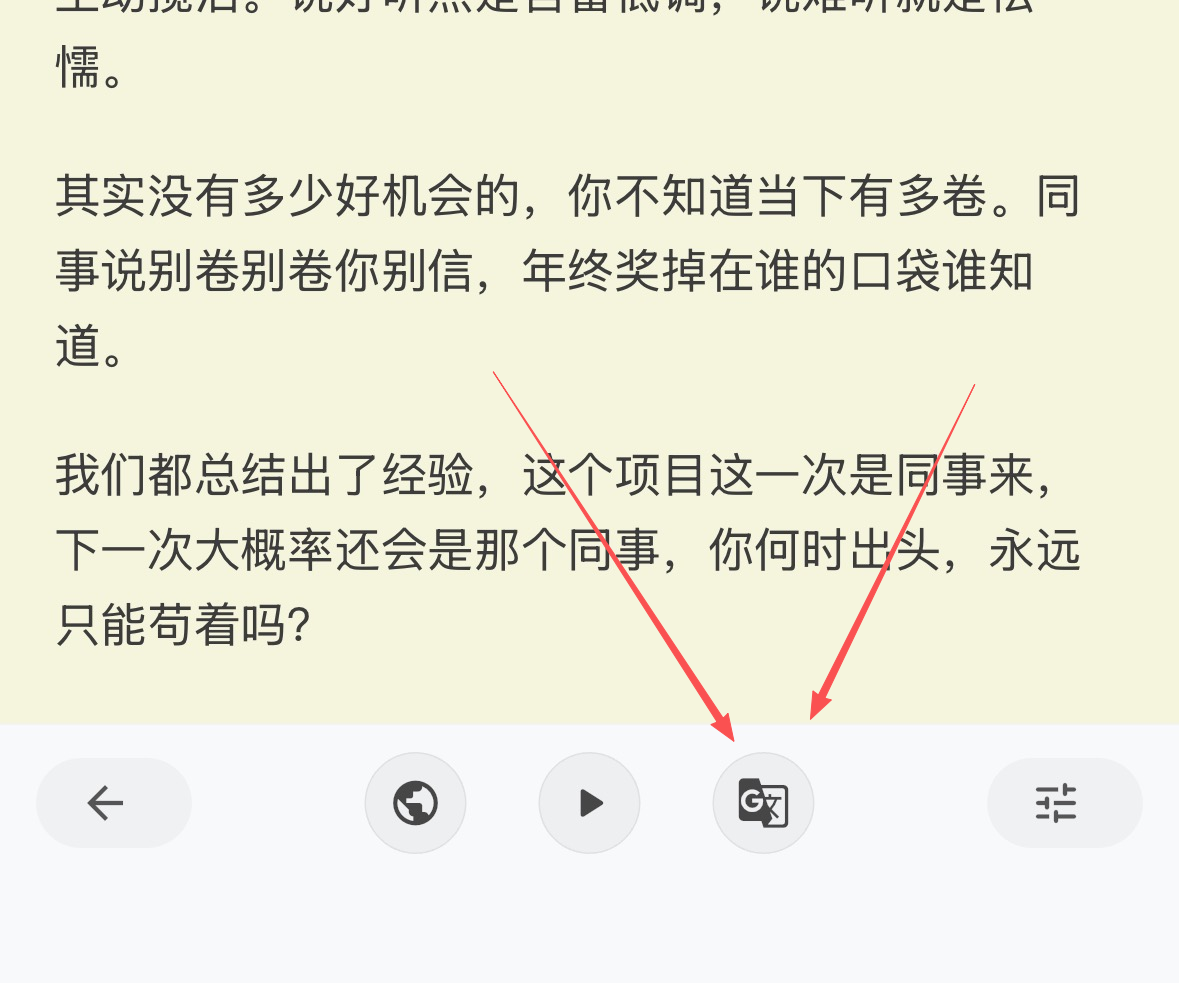
- 記事下部の操作バーを開き、右側の
AI翻訳をタップします - ポップアップの言語一覧から目的の言語を選択します(英語・日本語・ドイツ語など)
- 翻訳モードを選びます:
全文翻訳または対訳表示 翻訳をタップして開始し、完了後に表示をタップして訳文に切り替えます
⚠️ 重要な注意
重要な注意
- 翻訳はクラウドで処理され、
時間がかかる場合があります。通常は1〜2分程度です - ネットワーク接続を安定させ、記事ページに留まって結果の反映をお待ちください
- 初回は案内が表示されます。内容の長さやモデルの負荷により待ち時間が発生することがあります
AI翻訳の残高不足が表示された場合は、チャージ後に再試行してください
🔧 翻訳モード
全文翻訳:記事全体を選択言語に翻訳。集中して読んだり音声読み上げに適しています対訳表示:原文と訳文を並べて表示。文脈理解や語彙学習に便利です- モードはいつでも切り替え可能。同一言語でも2つのモードは個別に管理されます
🌍 対応言語
- 原文(翻訳しない)および多言語:英語、日本語、韓国語、フランス語、ドイツ語、スペイン語、ロシア語、アラビア語、ポルトガル語 など
- 記事ごとに原文言語は異なる場合があり、目的言語の選択時に自動で適合します
📋 操作手順
- 記事ページ下部で
AI翻訳をタップします - 一覧から目的言語の
全文翻訳または対訳表示を選択します - ボタン状態:
未翻訳→翻訳中→翻訳済み。失敗時は再試行が表示されます - 翻訳完了後に
表示をタップすると、選択した言語とモードの内容に切り替わります - いつでも
原文をタップして元の言語ビューに戻れます
🧠 モデル選択(上級)
- 翻訳ポップアップ上部の
翻訳用大規模モデルを選択をタップします - 会員権限が必要です。開通後は長文や専門領域に適したモデルを選べます
❓ よくある質問
よくある質問
- 翻訳を開始できない:ネットワークと会員状態を確認。残高不足時は案内に従いチャージしてください
翻訳中が長時間続く:内容が長い、またはモデルが混雑しています。しばらく待つか後で再試行してください- 翻訳に失敗:
再試行をタップするか、別の言語/モードに切り替えて再度試してください - 訳文の読み上げ:訳文に切り替えた後、下部の
音声再生で原文/訳文の読み上げが利用できます
✅ 活用ヒント
ヒント
- 学習用途では
対訳表示を優先すると、理解がスムーズになります - 長文はまず
全文翻訳を完了させ、続いて対訳表示で精読するのがおすすめです - 専門用語は
辞書で調べると併用し、文脈で意味を掴みましょう