📝 追加方法の概要
- 記事のリンクをコピーして Clipora を開くと自動検出して追加できます
- アプリ内でシステムの「共有」から Clipora に送信します
- Clipora の内蔵ブラウザで URL を入力してコンテンツを作成します
- Clipora のブラウザ拡張機能があればワンクリックで保存できます
- アプリ内の「おすすめコンテンツ」からワンタップでコレクションに追加できます
⚠️ 重要なお知らせ
重要なお知らせ
- 一部のサイトではスクレイピング防止やログイン制限があるため、すべてのページを正常に解析できるとは限りません。
- ページを解析できない場合は、ブラウザ拡張機能で保存することをお勧めします。
- 解析に失敗した場合は、一度削除してから再度追加してみてください。
① リンクコピーによる自動検出
- 記事の URL をコピーします
Cliporaを開きます- クリップボードのリンクを検出し、追加確認のポップアップが表示されるので「追加」をタップします
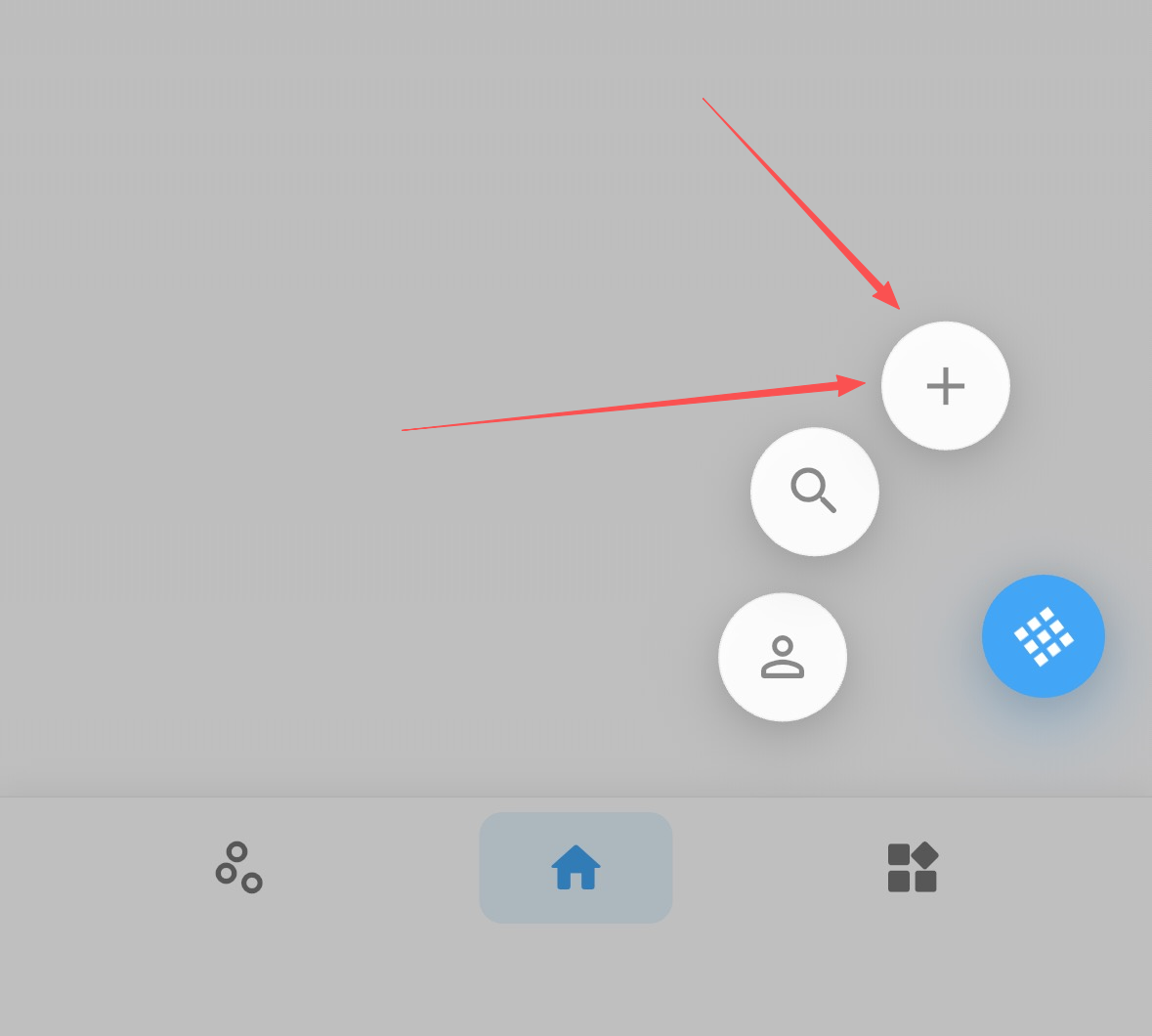
- ポップアップが出ない場合は、ホーム右下の「追加」ボタンからテキストを貼り付けると、Clipora が中のリンクを自動認識して保存します
② システム共有で追加(iOS / Android)
- Safari、Chrome など共有に対応したアプリで対象記事を開きます
- 「共有」をタップし、共有先から
Cliporaを選択します - Clipora がリンクを受け取りライブラリへ保存し、「保存しました」と表示されます
- 共有を初めて使う場合、iOS は共有シート右端の「その他」をタップして
Cliporaを有効化してください
③ 内蔵ブラウザでコンテンツ作成
ホーム → 右下のその他 → 追加ボタンから「内蔵ブラウザ」に入ります- アドレスバーに対象の URL を入力または貼り付け、「移動」でページを読み込みます
- ページ読み込み後に「作成」をタップして確認すると、そのページをコンテンツとして保存されます
- ログイン後に閲覧可能なサイトは、まず内蔵ブラウザでログインしてから作成してください
④ ブラウザ拡張でワンクリック保存
- Clipora のブラウザ拡張がインストールされていれば、対象ページで拡張アイコンをクリックするだけで保存できます
- デスクトップで記事・ニュース・メディア原稿を素早く収集するのに便利です
⑤ 「おすすめコンテンツ」から追加
Clipora→ 「おすすめコンテンツ」を開きます- 気になる項目で「コレクションに追加」をタップします
📰 対応コンテンツ
- ブログ記事、ニュース、メディアコラム、長文ページなど一般的なウェブコンテンツ
❓ よくある質問
よくある質問
- 解析中/解析失敗:一時的にウェブページの元の内容を表示し、解析完了後に記事ビューへ切り替わります
- 重複リンク:同一 URL は重複追加されません。リストから既に保存済みのコンテンツを開けます
- ログインが必要なサイト:まず Clipora の内蔵ブラウザでログインしてから作成してください
- ページ作成に失敗:ネットワークを確認して再試行、または「リンクコピーによる自動検出」や「システム共有」で追加してください
✅ 活用ヒント
ヒント
- 追加後は詳細ページでタイトルや説明を編集すると、検索や整理がしやすくなります
- タグとカテゴリでコレクションを整理すると検索効率が上がります
- 閲覧画面ではハイライト、メモ、翻訳が利用でき、学習やリサーチに役立ちます