🚀 快速開始
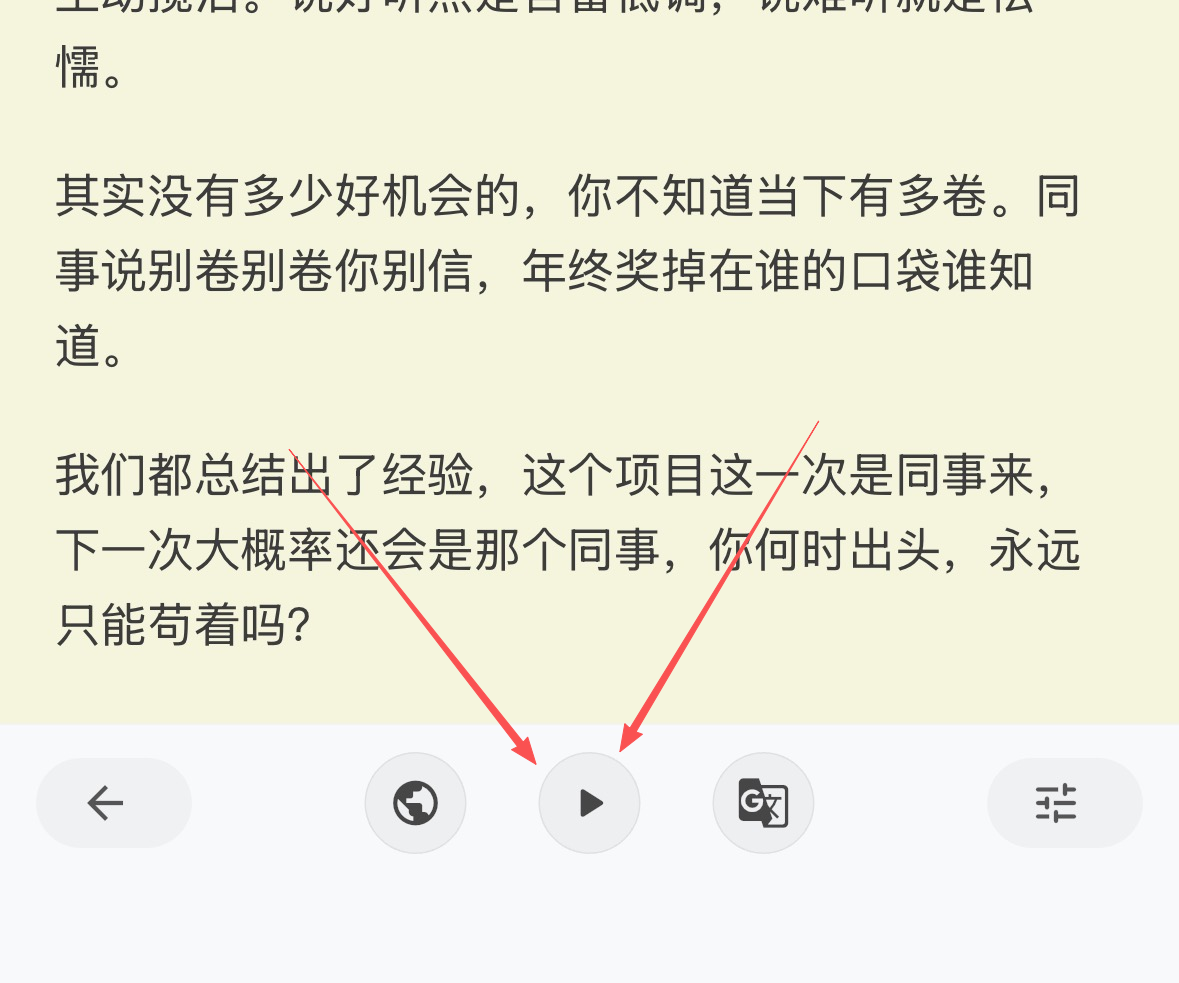
- 開啟文章底部操作列,點擊
語音播放按鈕 - 第一次點擊開始播放;再次點擊可停止播放
- 播放時會出現迷你播放器,點擊可開啟完整控制面板
📖 播放原文與譯文
- 播放內容會跟隨當前語言檢視
- 在原文檢視下播放原文;在譯文檢視下播放對應語言譯文
- 想聽英文/日文等譯文時,先使用
AI 翻譯產生並切換到該語言,再點擊播放 - 原文播放會依系統語言自動匹配;譯文播放採用目標語言的朗讀參數
🎛️ 播放控制
暫停/繼續播放後退/快進分段- 速度調整(0.5×–2.0×),鬆手後生效
- 檢視正在朗讀的文字與整體進度
- 迷你播放器顯示當前進度與速度,方便隨時查看並進入控制面板
🧠 語音類型與會員
- 非會員:使用系統語音直接朗讀全文,體驗穩定
- 會員:可解鎖
高階語音,由雲端產生更自然的分段音訊 - 高階語音生成期間面板會顯示提示,部分段落可能先以系統語音過渡
- 可在播放面板點擊
解鎖高階語音或試聽高階了解並升級
❓ 常見問題
常見問題
- 看不到播放按鈕:圖文解析未完成時不可播放,稍後在
閱讀檢視重試 - 點擊無回應:請檢查網路與音量;若文章很長,首次啟動需要準備文字與分段
- 播放的是原文而非譯文:請先在翻譯彈窗中點擊
查看切換到目標語言,再開始播放 - 語速未生效:在速度滑桿鬆手後才會套用設定;若仍異常可停止後重新播放
✅ 使用建議
使用建議
- 建議搭配
雙語對照模式,一邊聽一邊看原文與譯文更易理解 - 學習英文/日文等時,先產生並切換到譯文再播放,更貼近目標語言的聽力
- 長文首次播放建議耐心等待分段準備;過程中可調整到合適的語速