📝 新增方式總覽
- 複製文章連結後開啟 Clipora,會自動辨識並加入收藏
- 在 App 中使用系統「分享」傳送到 Clipora
- 在 Clipora 內建瀏覽器輸入網址並產生內容
- 若已安裝 Clipora 瀏覽器擴充功能,可一鍵收藏網頁
- 在 App 內「推薦內容」中一鍵加入收藏
⚠️ 重要提醒
重要提醒
- 部分網站具有防爬蟲或登入限制,因此無法保證所有網頁都能正常解析。
- 若無法解析目標網頁,可使用瀏覽器擴充功能進行收藏。
- 若解析失敗,請嘗試刪除後重新新增。
① 複製連結自動辨識
- 複製文章的 URL
- 開啟
Clipora - App 會偵測剪貼簿中的連結並跳出視窗詢問是否新增,點擊「新增」即可
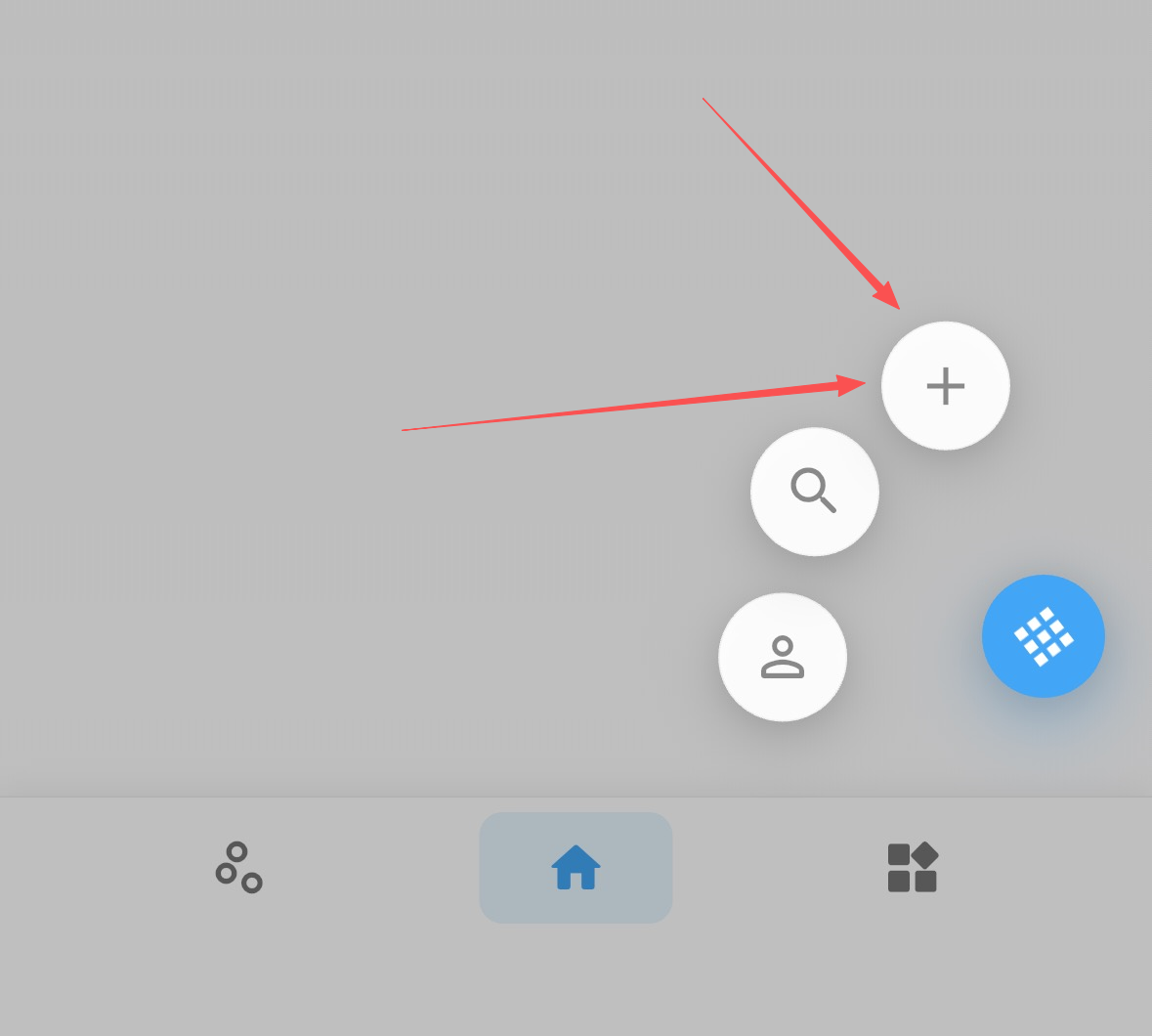
- 若未彈窗,可在首頁右下角「新增」按鈕,貼上整段文字,Clipora 會自動辨識其中的連結並儲存
② 系統分享新增(iOS / Android)
- 在 Safari、Chrome 或任何支援分享的 App 中開啟目標文章
- 點擊「分享」,在分享目標中選擇
Clipora - Clipora 會接收連結並儲存到您的資料庫,顯示「收藏成功」提示
- 若首次使用分享,iOS 需在分享面板最右側點擊「更多」,啟用
Clipora
③ 內建瀏覽器產生內容
- 在
首頁-右下角更多-新增按鈕中進入「內建瀏覽器」 - 在網址列輸入或貼上目標網址,點擊「前往」載入頁面
- 頁面載入後點擊「產生」,確認後即可將該頁面產生並儲存為內容
- 若為需登入後才能存取的站點,請先在內建瀏覽器完成登入,再產生內容
④ 瀏覽器擴充功能一鍵收藏
- 若您已安裝 Clipora 瀏覽器擴充功能,在目標頁面點擊擴充圖示即可收藏
- 適合桌面端快速蒐集文章、新聞、媒體稿件
⑤ 從「推薦內容」新增
- 開啟
Clipora→ 「推薦內容」 - 對感興趣的項目點擊「加入收藏」即可
📰 支援的內容類型
- 部落格文章、新聞報導、媒體專欄、長文頁面等常見網頁內容
❓ 常見問題
常見問題
- 解析中或解析失敗:將暫時顯示網頁原始內容,解析完成後會切換為圖文檢視
- 連結重複:同一個 URL 不會重複新增,可在列表中直接開啟已收藏內容
- 需要登入的站點:請先在 Clipora 內建瀏覽器完成登入,再產生內容
- 頁面產生失敗:檢查網路後再試,或改用「複製連結後自動辨識」/「系統分享」方式新增
✅ 使用小撇步
小撇步
- 新增後可在詳情頁編輯標題、描述,便於後續搜尋與整理
- 使用標籤與分類將收藏整理起來,提升搜尋效率
- 在閱讀檢視中可進行標註、筆記與翻譯,協助深度學習