📝 نظرة عامة على طرق الإضافة
- انسخ رابط المقالة ثم افتح Clipora؛ سيتعرّف عليها تلقائياً ويضيفها
- استخدم «المشاركة» في النظام داخل التطبيق لإرسالها إلى Clipora
- أدخل عنوان الموقع في المتصفح المدمج داخل Clipora ثم أنشئ المحتوى
- إذا كان ملحق متصفح Clipora مثبتاً، يمكنك حفظ الصفحة بنقرة واحدة
- أضف من «المحتوى المُوصى به» داخل التطبيق بنقرة واحدة
⚠️ تنبيه هام
تنبيه هام
- بعض المواقع تحتوي على أنظمة منع الزحف أو قيود تسجيل الدخول، لذلك لا يمكننا ضمان تحليل جميع الصفحات بشكل صحيح.
- إذا تعذر تحليل الصفحة المستهدفة، يمكنك حفظها باستخدام إضافة المتصفح.
- إذا فشل التحليل، حاول حذفها وإضافتها مرة أخرى.
① نسخ الرابط والتعرّف التلقائي
- انسخ رابط المقالة (URL)
- افتح
Clipora - سيكتشف التطبيق رابط الحافظة ويعرض نافذة منبثقة للسؤال إن كنت تريد الإضافة؛ اضغط «إضافة»
- إن لم تظهر النافذة، انتقل إلى زر «إضافة» أسفل يمين الصفحة الرئيسية، ثم ألصق النص الكامل؛ يتعرّف
Cliporaتلقائياً على الروابط ويحفّظها
② الإضافة عبر مشاركة النظام (iOS / Android)
- افتح المقالة في Safari أو Chrome أو أي تطبيق يدعم المشاركة
- اضغط «مشاركة»، ثم اختر
Cliporaمن وجهات المشاركة - يتلقى
Cliporaالرابط ويحفظه في مكتبتك ويعرض إشعار «تم الحفظ» - عند الاستخدام لأول مرة على iOS، اضغط «المزيد» في أقصى يمين لوحة المشاركة ثم فعّل
Clipora
③ إنشاء المحتوى عبر المتصفح المدمج
- من
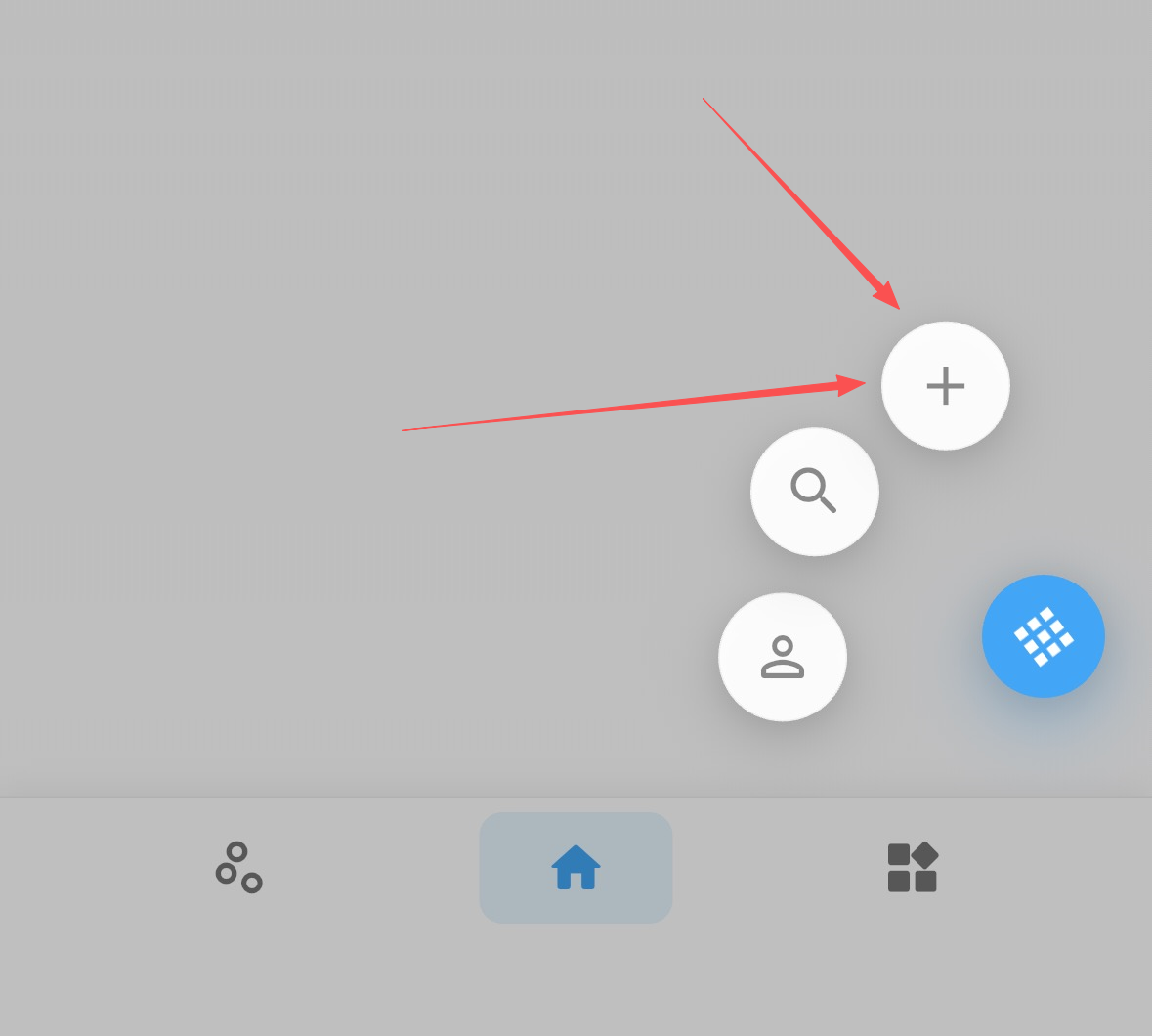
الرئيسية → زر المزيد أسفل اليمين → زر الإضافةادخل إلى «المتصفح المدمج» - أدخل أو ألصق الرابط في شريط العنوان واضغط «انتقال» لتحميل الصفحة
- بعد التحميل اضغط «إنشاء»، وسيتم تحويل الصفحة إلى محتوى وحفظها بعد التأكيد
- للمواقع التي تتطلب تسجيل الدخول، قم بتسجيل الدخول أولاً داخل المتصفح المدمج ثم أنشئ المحتوى
④ حفظ بنقرة واحدة عبر إضافة المتصفح
- إن كان ملحق
Cliporaمثبتاً، اضغط أيقونة الملحق في الصفحة المطلوبة لحفظها - مثالي لجمع سريع للمقالات والأخبار والمواد الإعلامية على سطح المكتب
⑤ الإضافة من «المحتوى المُوصى به»
- افتح
Clipora→ «المحتوى المُوصى به» - اضغط «أضف إلى المفضلة» على العناصر التي تهتم بها
📰 أنواع المحتوى المدعومة
- مقالات المدونات، التقارير الإخبارية، الأعمدة الإعلامية، الصفحات الطويلة وغيرها من محتويات الويب الشائعة
❓ الأسئلة الشائعة
الأسئلة الشائعة
- أثناء التحليل أو عند فشل التحليل: سيُعرض مؤقتاً محتوى الصفحة الأصلي؛ وبعد اكتمال التحليل سيتم التحويل إلى عرض نص وصورة
- رابط مكرر: لن يُضاف نفس الرابط مرتين؛ يمكنك فتح المحتوى المحفوظ مباشرةً من القائمة
- مواقع تتطلب تسجيل الدخول: يرجى تسجيل الدخول أولاً في المتصفح المدمج داخل
Cliporaثم إنشاء المحتوى - فشل إنشاء الصفحة: تحقق من الشبكة ثم أعد المحاولة، أو استخدم طريقة «نسخ الرابط والتعرّف التلقائي»/«مشاركة النظام» للإضافة
✅ نصائح مفيدة
نصائح
- بعد الإضافة يمكنك تعديل العنوان والوصف في صفحة التفاصيل لتسهيل البحث والتنظيم لاحقاً
- استخدم الوسوم والتصنيفات لتنظيم المجموعات وتحسين كفاءة البحث
- في وضع القراءة يمكنك إجراء التمييز والتدوين والترجمة لدعم التعلم المتعمق