📝 Aperçu des méthodes d’ajout
- Copiez l’URL de l’article puis ouvrez Clipora ; l’app détecte et propose l’ajout automatiquement
- Utilisez le menu « Partager » du système pour envoyer vers Clipora
- Saisissez l’adresse dans le navigateur intégré et générez le contenu
- Avec l’extension Clipora, ajoutez la page en un clic
- Ajoutez depuis « Contenu recommandé » en un geste
⚠️ Avis Important
Avis Important
- Certains sites disposent de protections anti-scraping ou de restrictions de connexion, ce qui peut empêcher l’analyse correcte de toutes les pages.
- Si la page cible ne peut pas être analysée, vous pouvez l’enregistrer via une extension de navigateur.
- En cas d’échec de l’analyse, essayez de la supprimer puis de l’ajouter à nouveau.
① Détection automatique après copie de lien
- Copiez l’URL de l’article
- Ouvrez
Clipora - L’app détecte le lien dans le presse‑papiers et affiche une fenêtre ; touchez « Ajouter »
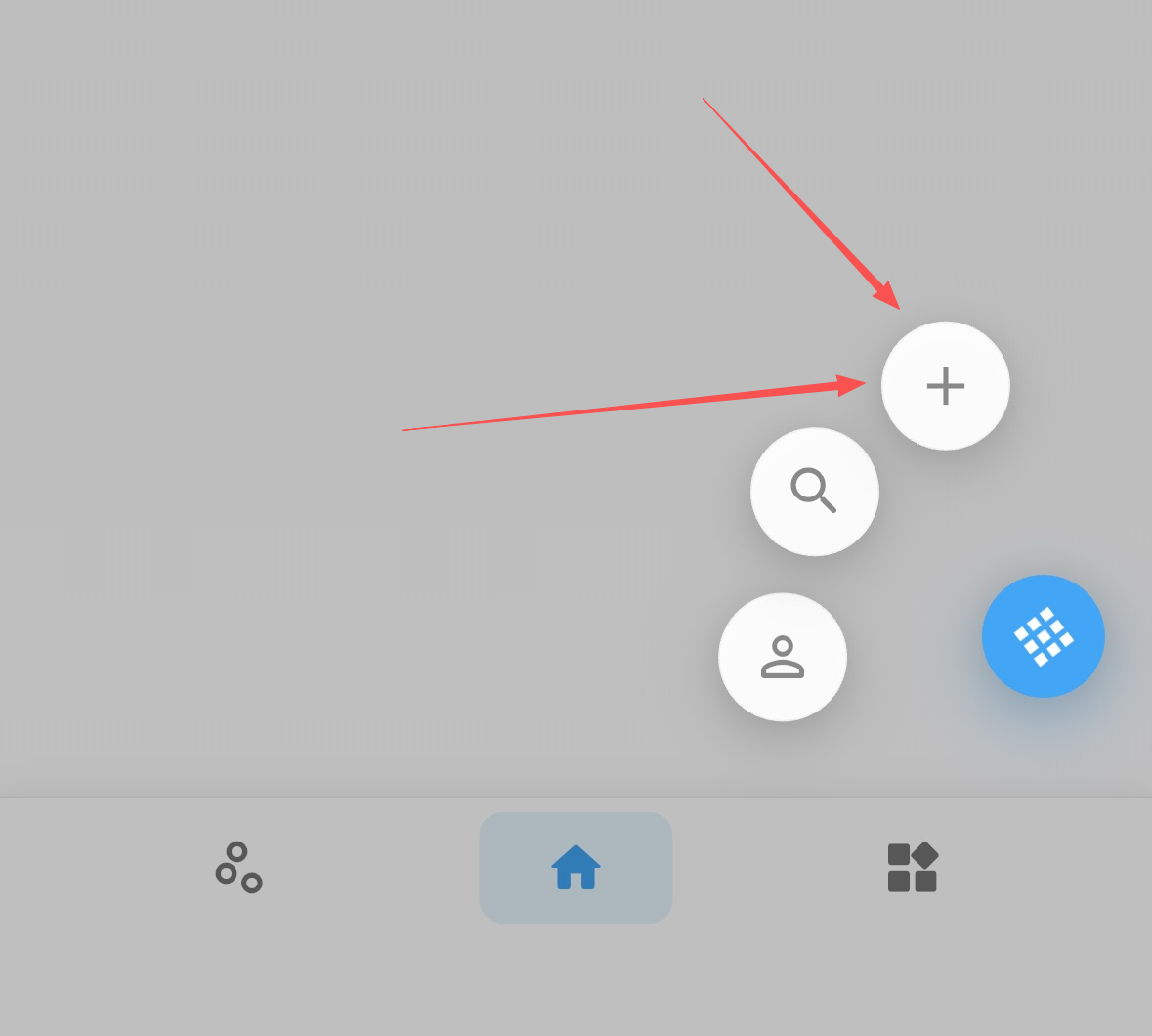
- Si rien n’apparaît, utilisez le bouton « Ajouter » en bas à droite de l’accueil, collez le texte : Clipora repère le lien et l’enregistre
② Ajout via le menu Partager (iOS / Android)
- Ouvrez l’article cible dans Safari, Chrome ou toute app compatible avec le partage
- Touchez « Partager » et choisissez
Cliporaparmi les cibles - Clipora reçoit le lien et l’enregistre dans votre bibliothèque, avec l’indication « Ajout réussi »
- Lors de la première utilisation sur iOS, ouvrez « Plus » à l’extrémité du panneau de partage et activez
Clipora
③ Générer via le navigateur intégré
- Depuis l’accueil, touchez « Ajouter » en bas à droite pour ouvrir le navigateur intégré
- Saisissez ou collez l’adresse dans la barre, puis touchez « Aller » pour charger la page
- Une fois la page chargée, touchez « Générer » ; confirmez pour enregistrer le contenu
- Pour les sites nécessitant une connexion, connectez‑vous d’abord dans le navigateur intégré, puis générez le contenu
④ Ajout en un clic avec l’extension
- Si vous avez installé l’extension Clipora, cliquez sur l’icône de l’extension sur la page cible pour l’ajouter
- Idéal sur ordinateur pour collecter rapidement des articles, actualités et contenus médias
⑤ Ajouter depuis « Contenu recommandé »
- Ouvrez
Clipora→ « Contenu recommandé » - Touchez « Ajouter à votre bibliothèque » sur les éléments qui vous intéressent
📰 Types de contenus pris en charge
- Articles de blog, reportages d’actualités, chroniques médias, pages longues et autres contenus web courants
❓ Questions fréquentes
Questions fréquentes
- Pendant l’analyse ou en cas d’échec : l’app affiche temporairement la page originale ; une fois l’extraction terminée, la vue bascule vers le rendu texte + images
- Doublon de lien : une même URL n’est pas ajoutée deux fois ; ouvrez directement l’élément déjà enregistré
- Sites nécessitant une connexion : connectez‑vous d’abord via le navigateur intégré, puis générez le contenu
- Échec de génération : vérifiez votre réseau puis réessayez, ou utilisez « Copie de lien » / « Partager » pour ajouter
✅ Conseils pratiques
Conseils pratiques
- Après l’ajout, modifiez le titre et la description dans la page de détail pour faciliter la recherche et l’organisation
- Organisez avec des étiquettes et des catégories pour améliorer l’efficacité de la recherche
- Dans la vue lecture, utilisez les surlignages, notes et la traduction pour approfondir vos lectures