📝 Übersicht der Hinzufügungsmethoden
- Artikel‑Link kopieren und Clipora öffnen; die App erkennt ihn automatisch und fügt ihn hinzu
- In einer App die Systemfunktion „Teilen“ nutzen und an Clipora senden
- Im integrierten Clipora‑Browser die URL eingeben und Inhalt generieren
- Wenn das Clipora‑Browser‑Plug‑in installiert ist, Webseiten mit einem Klick speichern
- Aus „Empfohlene Inhalte“ in der App mit einem Klick zur Sammlung hinzufügen
⚠️ Wichtiger Hinweis
Wichtiger Hinweis
- Einige Websites verfügen über Anti-Scraping- oder Login-Beschränkungen, daher können wir nicht garantieren, dass alle Seiten korrekt analysiert werden können.
- Wenn die Zielseite nicht analysiert werden kann, speichern Sie sie bitte mit einer Browser-Erweiterung.
- Bei Analysefehlern löschen Sie den Eintrag und fügen Sie ihn erneut hinzu.
① Automatische Erkennung nach dem Kopieren des Links
- Die URL des Artikels kopieren
Cliporaöffnen- Die App erkennt den Link in der Zwischenablage und fragt per Pop‑up, ob er hinzugefügt werden soll; auf „Hinzufügen“ tippen
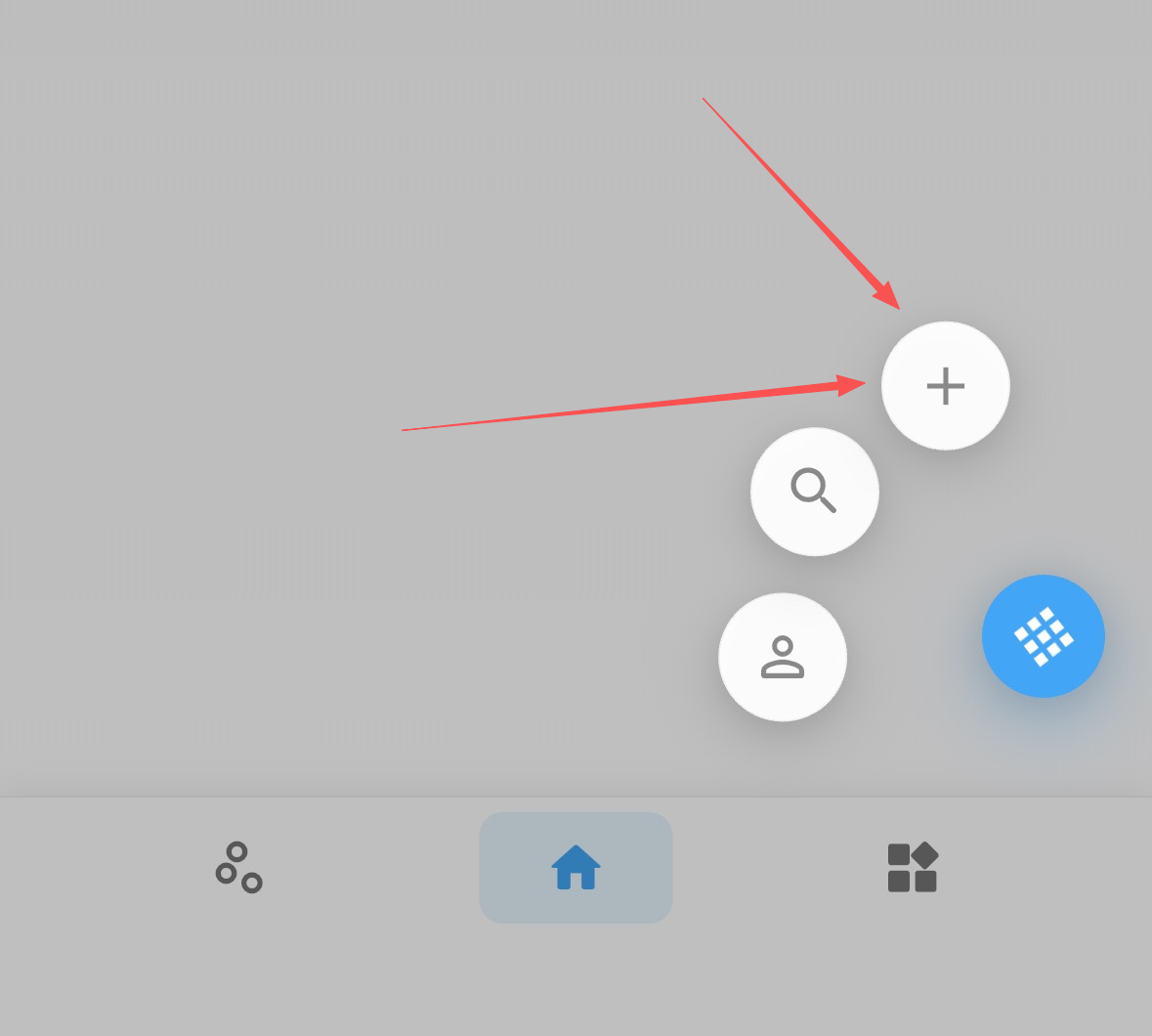
- Falls kein Pop‑up erscheint: Auf dem Home‑Screen unten rechts „Hinzufügen“ wählen, den gesamten Text einfügen; Clipora erkennt den Link automatisch und speichert ihn
② Per System‑„Teilen“ hinzufügen (iOS / Android)
- Den Zielartikel in Safari, Chrome oder einer beliebigen App mit Teilen‑Funktion öffnen
- „Teilen“ tippen und als Ziel
Cliporawählen - Clipora übernimmt den Link und speichert ihn in Ihrer Bibliothek; es erscheint die Meldung „Erfolgreich gespeichert“
- Beim ersten Verwenden unter iOS in der ganz rechten Spalte der Teilen‑Leiste „Mehr“ tippen und
Cliporaaktivieren
③ Inhalte im integrierten Browser erzeugen
- Über
Startseite → unten rechts Mehr → Hinzufügen‑Buttonden „integrierten Browser“ öffnen - Die Ziel‑URL in die Adressleiste eingeben oder einfügen und „Gehe zu“ tippen, um die Seite zu laden
- Nach dem Laden „Generieren“ tippen; nach Bestätigung wird die Seite als Inhalt erzeugt und gespeichert
- Für Seiten, die eine Anmeldung erfordern, zunächst im integrierten Browser einloggen und dann den Inhalt generieren
④ Mit dem Browser‑Plug‑in mit einem Klick speichern
- Wenn das Clipora‑Browser‑Plug‑in installiert ist, auf der Zielseite auf das Plug‑in‑Symbol klicken, um zu speichern
- Ideal, um am Desktop schnell Artikel, Nachrichten und Medienbeiträge zu sammeln
⑤ Aus „Empfohlene Inhalte“ hinzufügen
Cliporaöffnen → „Empfohlene Inhalte“- Bei interessanten Einträgen auf „Zur Sammlung hinzufügen“ tippen
📰 Unterstützte Inhaltstypen
- Blogartikel, Nachrichtenberichte, Medienkolumnen, Long‑Form‑Seiten und andere typische Webinhalte
❓ Häufige Fragen
Häufige Fragen
- Während der Analyse oder bei Analysefehlern: Vorübergehend wird die Original‑Webseite angezeigt; nach erfolgreicher Analyse wechselt die Ansicht zur Text‑Bild‑Ansicht
- Doppelter Link: Dieselbe URL wird nicht erneut hinzugefügt; öffnen Sie den bereits gespeicherten Inhalt direkt aus der Liste
- Login‑pflichtige Seiten: Bitte zuerst im integrierten Clipora‑Browser anmelden und danach den Inhalt generieren
- Seiten‑Generierung fehlgeschlagen: Netzzugang prüfen und erneut versuchen, oder stattdessen über „Link kopieren → Auto‑Erkennung“ bzw. „System‑Teilen“ hinzufügen
✅ Tipps
Tipps
- Nach dem Speichern können Titel und Beschreibung in der Detailansicht bearbeitet werden, um spätere Suche und Organisation zu erleichtern
- Sammlungen mit Tags und Kategorien strukturieren, um die Auffindbarkeit zu verbessern
- In der Leseansicht können Markierungen, Notizen und Übersetzungen vorgenommen werden – hilfreich für vertieftes Lernen