📝 Panoramica dei metodi
- Copia il link dell’articolo, apri Clipora: viene riconosciuto automaticamente e aggiunto
- Usa la condivisione di sistema nell’app per inviare a Clipora
- Inserisci l’URL nel browser integrato di Clipora e genera il contenuto
- Se hai installato l’estensione del browser di Clipora, salva la pagina con un clic
- Aggiungi dagli “Contenuti consigliati” direttamente nell’app
⚠️ Avviso Importante
Avviso Importante
- Alcuni siti hanno sistemi anti-scraping o limitazioni di accesso, quindi non possiamo garantire che tutte le pagine vengano analizzate correttamente.
- Se la pagina non può essere analizzata, puoi salvarla tramite un'estensione del browser.
- Se l’analisi fallisce, prova a eliminarla e aggiungerla di nuovo.
① Copia link e riconoscimento automatico
- Copia l’URL dell’articolo
- Apri
Clipora - L’app rileva il link negli appunti e mostra un popup: tocca “Aggiungi”
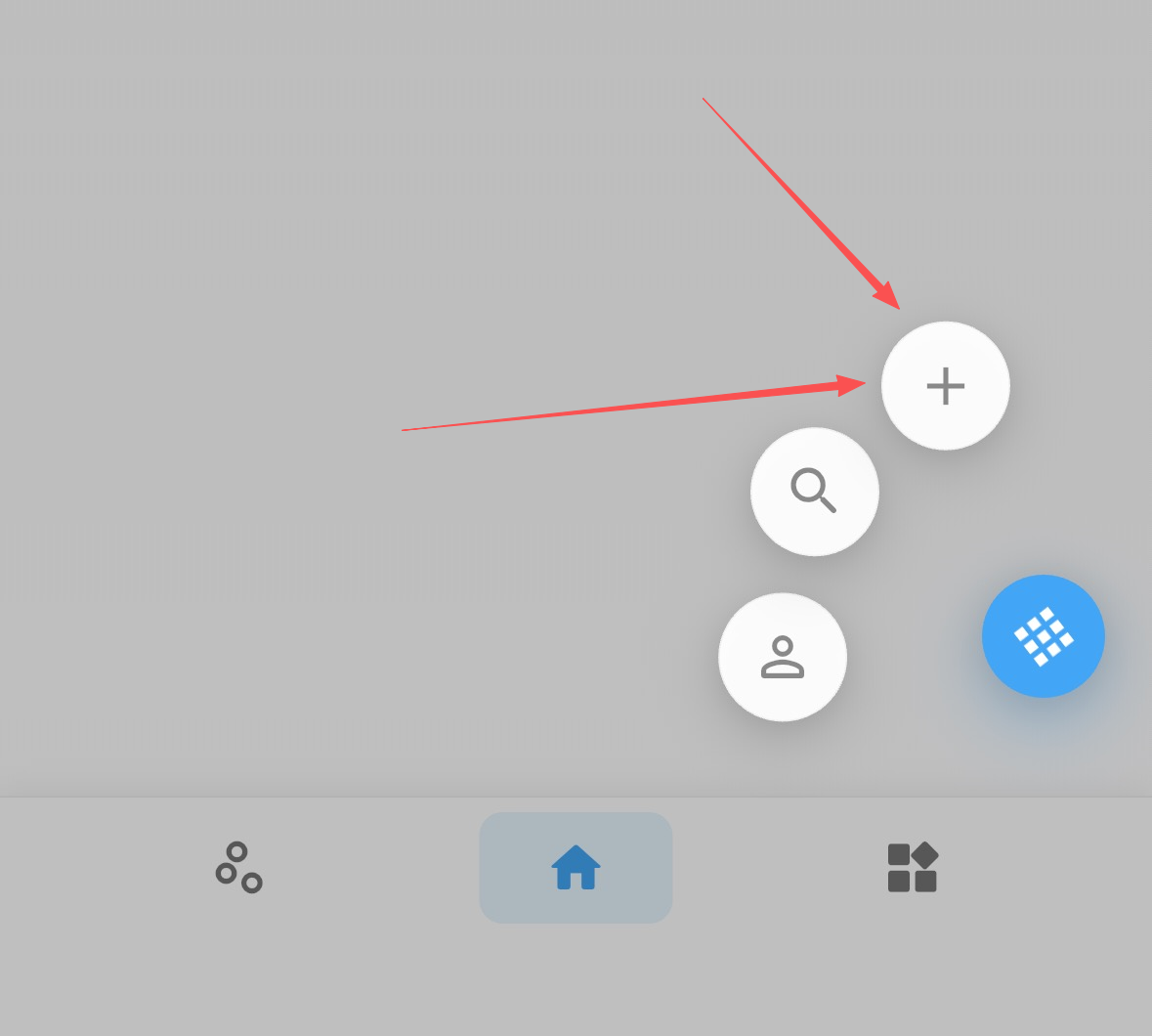
- Se non appare il popup, tocca il pulsante “Aggiungi” in basso a destra nella Home, incolla il testo: Clipora riconosce il link e lo salva
② Condivisione di sistema (iOS / Android)
- Apri l’articolo in Safari, Chrome o in qualsiasi app che supporti la condivisione
- Tocca “Condividi” e scegli
Cliporacome destinazione - Clipora riceve il link e lo salva nella tua libreria, mostrando “Salvato con successo”
- Al primo utilizzo su iOS, tocca “Altro” all’estrema destra del foglio di condivisione per abilitare
Clipora
③ Genera dal browser integrato
- Dal pulsante
Aggiungi(Home → angolo in basso a destra → Altro) apri il “Browser integrato” - Inserisci o incolla l’URL nella barra degli indirizzi e tocca “Vai” per caricare la pagina
- Dopo il caricamento tocca “Genera”; conferma per salvare la pagina come contenuto
- Per i siti accessibili dopo login, effettua il login nel browser integrato e poi genera
④ Salva con l’estensione del browser
- Se l’estensione di Clipora è installata, clicca l’icona sulla pagina per salvarla
- Ideale su desktop per raccogliere rapidamente articoli, notizie e contenuti editoriali
⑤ Aggiungi dai “Contenuti consigliati”
- Apri
Clipora→ “Contenuti consigliati” - Tocca “Aggiungi ai preferiti” sugli elementi che ti interessano
📰 Tipi di contenuto supportati
- Articoli di blog, reportage di notizie, rubriche editoriali, pagine lunghe e altri comuni contenuti web
❓ Domande frequenti
Domande frequenti
- Durante l’analisi o se l’analisi fallisce: viene mostrato temporaneamente il contenuto web originale; al termine si passa alla vista testo+immagini
- URL duplicato: lo stesso URL non viene aggiunto due volte; apri direttamente dall’elenco il contenuto già salvato
- Siti che richiedono login: effettua prima il login nel browser integrato di Clipora, poi genera il contenuto
- Generazione pagina non riuscita: controlla la rete e riprova, oppure usa “Copia link e riconoscimento automatico” / “Condivisione di sistema”
✅ Suggerimenti pratici
Suggerimenti
- Dopo l’aggiunta modifica titolo e descrizione nella pagina di dettaglio per facilitare ricerca e organizzazione
- Usa tag e categorie per organizzare i preferiti e migliorare la ricerca
- Nella vista di lettura puoi evidenziare, prendere note e tradurre per uno studio più approfondito