📝 Visão geral das formas de adicionar
- Copie a ligação do artigo e abra o Clipora; é detetada e adicionada automaticamente
- Use a opção de sistema "Partilhar" na app para enviar para o Clipora
- No navegador interno do Clipora, introduza o endereço e gere o conteúdo
- Se tiver a extensão do Clipora instalada no navegador, guarde a página com um clique
- Em "Conteúdos recomendados", adicione à coleção com um toque
⚠️ Aviso Importante
Aviso Importante
- Alguns sites têm mecanismos anti-scraping ou restrições de login, pelo que não podemos garantir a análise correta de todas as páginas.
- Se a página não puder ser analisada, pode guardá-la através de uma extensão do navegador.
- Se a análise falhar, tente remover e voltar a adicionar.
① Reconhecimento automático ao copiar ligação
- Copie o URL do artigo
- Abra
Clipora - A aplicação deteta a ligação no porta‑papéis e apresenta um aviso; toque em "Adicionar"
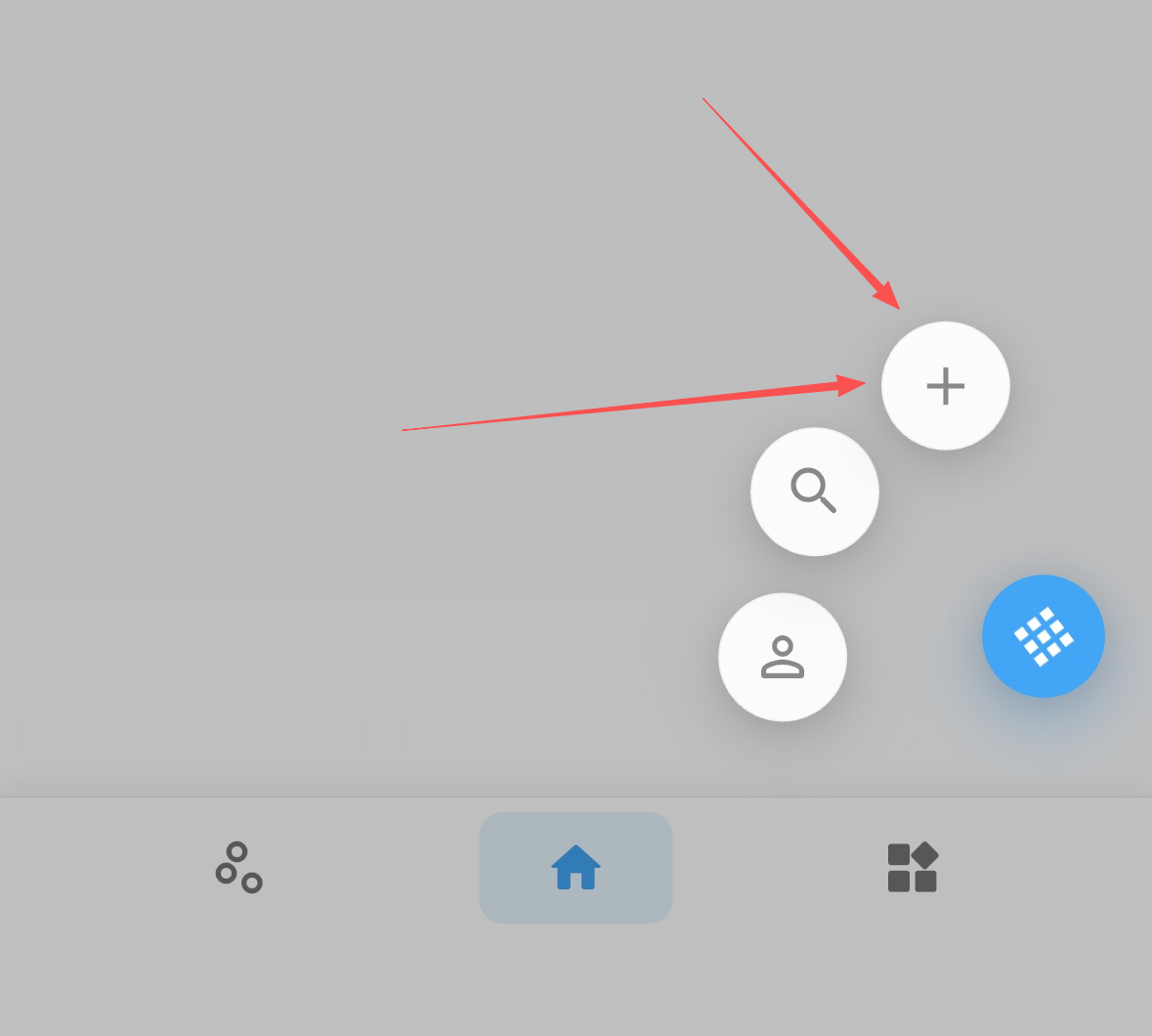
- Se não aparecer, toque no botão "Adicionar" no canto inferior direito da página inicial e cole o texto; o Clipora identifica a ligação e guarda
② Adicionar via Partilhar (iOS / Android)
- No Safari, Chrome ou qualquer app que suporte Partilhar, abra o artigo
- Toque em "Partilhar" e escolha
Cliporacomo destino - O Clipora recebe a ligação e guarda na sua biblioteca, mostrando "Guardado com sucesso"
- Na primeira utilização no iOS, toque em "Mais" no fim do painel de partilha e ative
Clipora
③ Navegador interno para gerar conteúdo
- Em
Início → botão Adicionar no canto inferior direito, entre no "Navegador interno" - Introduza ou cole o endereço na barra de endereços e toque em "Ir" para carregar a página
- Após o carregamento, toque em "Gerar"; confirme para guardar a página como conteúdo
- Para sites que exigem sessão iniciada, inicie sessão no navegador interno e depois gere o conteúdo
④ Extensão do navegador para guardar com um clique
- Se tiver instalada a extensão do Clipora, clique no ícone da extensão na página para guardar
- Ideal para recolher rapidamente artigos, notícias e peças de media no computador
⑤ Adicionar a partir de "Conteúdos recomendados"
- Abra
Clipora→ "Conteúdos recomendados" - Nos itens de interesse, toque em "Adicionar à coleção"
📰 Tipos de conteúdo suportados
- Artigos de blogue, notícias, colunas de media, páginas de texto longo e outros conteúdos web comuns
❓ Perguntas frequentes
Perguntas frequentes
- Em análise ou falha na análise: será apresentada temporariamente a página original; quando a análise terminar, muda para a vista de leitura
- Ligação duplicada: o mesmo URL não é adicionado duas vezes; pode abrir diretamente o conteúdo já guardado na lista
- Sites que exigem sessão: inicie sessão no navegador interno do Clipora antes de gerar
- Falha ao gerar a página: verifique a ligação de rede e volte a tentar, ou utilize "Reconhecimento automático ao copiar ligação"/"Partilhar" para adicionar
✅ Dicas de utilização
Dicas
- Depois de adicionar, pode editar o título e a descrição na página de detalhes para facilitar a pesquisa e a organização
- Use etiquetas e categorias para organizar a coleção e melhorar a eficiência da pesquisa
- Na vista de leitura pode fazer realces, notas e tradução, para apoiar uma aprendizagem mais profunda