📝 Tổng quan cách thêm
- Sao chép liên kết bài viết rồi mở Clipora, ứng dụng tự nhận diện và thêm
- Dùng chức năng “Chia sẻ” của hệ thống trong ứng dụng để gửi tới Clipora
- Nhập địa chỉ trong trình duyệt tích hợp của Clipora và tạo nội dung
- Nếu đã cài tiện ích trình duyệt Clipora, lưu trang chỉ với một lần nhấn
- Thêm trực tiếp từ mục “Nội dung đề xuất” trong ứng dụng
⚠️ Thông Báo Quan Trọng
Thông Báo Quan Trọng
- Một số trang web có cơ chế chống thu thập dữ liệu hoặc yêu cầu đăng nhập, nên không thể đảm bảo mọi trang đều được phân tích thành công.
- Nếu không phân tích được trang, bạn có thể lưu nó bằng tiện ích mở rộng trình duyệt.
- Nếu việc phân tích thất bại, hãy thử xóa và thêm lại.
① Tự nhận diện qua liên kết đã sao chép
- Sao chép URL của bài viết
- Mở
Clipora - Ứng dụng sẽ phát hiện liên kết trong clipboard và hiển thị cửa sổ hỏi có muốn thêm hay không, chạm “Thêm” để lưu
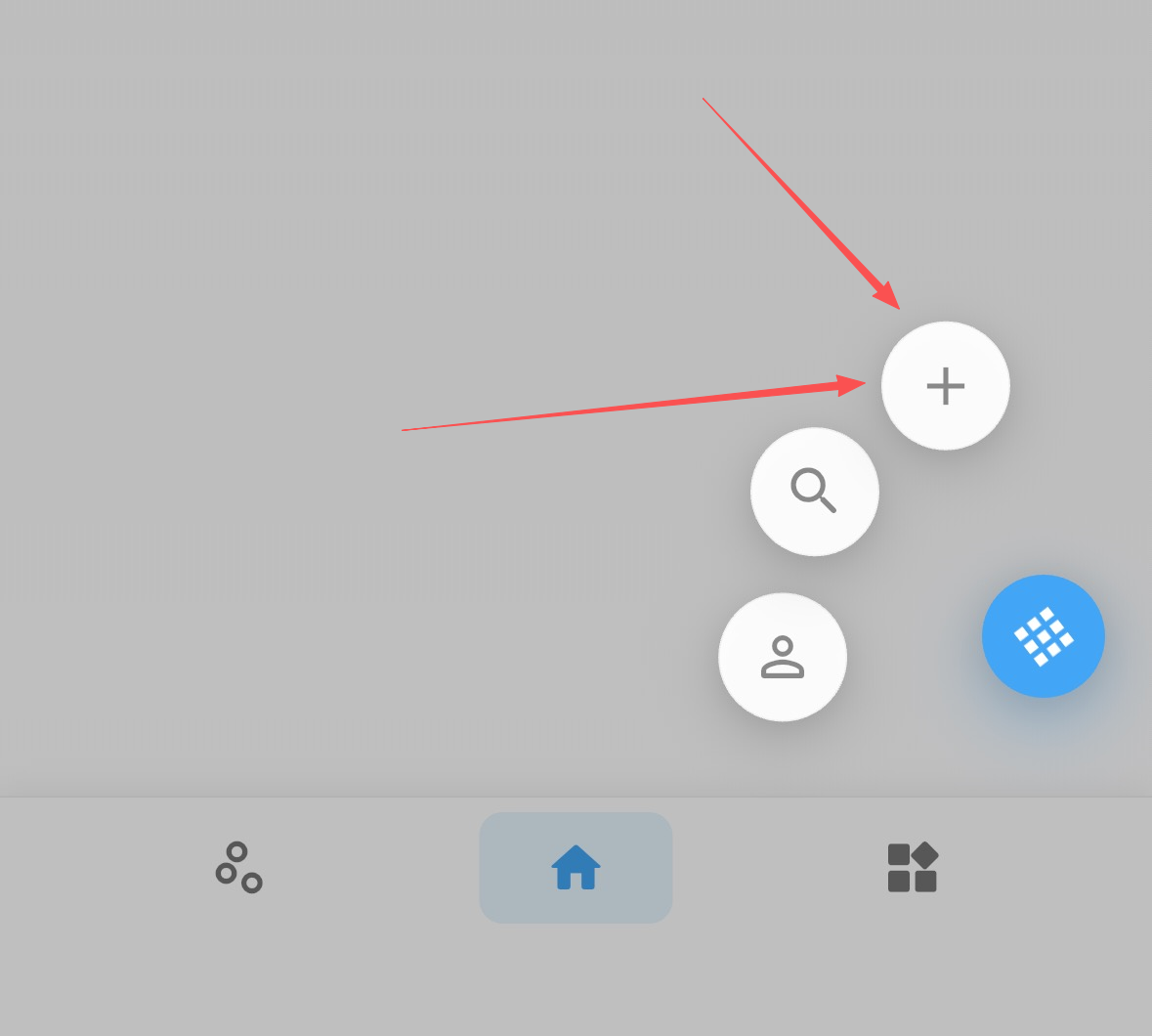
- Nếu không thấy cửa sổ, vào nút “Thêm” ở góc dưới phải màn hình chính, dán toàn bộ đoạn văn; Clipora sẽ tự nhận diện liên kết bên trong và lưu lại
② Thêm qua Chia sẻ hệ thống (iOS / Android)
- Mở bài viết trong Safari, Chrome hoặc bất kỳ ứng dụng hỗ trợ chia sẻ
- Nhấn “Chia sẻ”, chọn
Cliporatrong danh sách ứng dụng chia sẻ - Clipora sẽ nhận liên kết và lưu vào thư viện của bạn, hiển thị thông báo “Đã lưu thành công”
- Lần đầu sử dụng trên iOS, ở cuối bảng chia sẻ nhấn “Thêm” (More) và bật
Clipora
③ Tạo nội dung bằng trình duyệt tích hợp
- Tại
Trang chủ → góc dưới phải → nút Thêm, vào “Trình duyệt tích hợp” - Nhập hoặc dán địa chỉ trang vào thanh địa chỉ, nhấn “Đi” để tải trang
- Khi trang đã tải, nhấn “Tạo”; xác nhận để lưu trang thành nội dung
- Với các trang yêu cầu đăng nhập, hãy đăng nhập trong trình duyệt tích hợp trước khi tạo nội dung
④ Lưu bằng tiện ích trình duyệt
- Nếu bạn đã cài tiện ích Clipora trên trình duyệt, nhấn biểu tượng tiện ích tại trang cần lưu
- Phù hợp để thu thập nhanh bài viết, tin tức, bài báo trên máy tính
⑤ Thêm từ “Nội dung đề xuất”
- Mở
Clipora→ “Nội dung đề xuất” - Nhấn “Thêm vào lưu trữ” với mục bạn quan tâm
📰 Loại nội dung hỗ trợ
- Bài blog, bài báo tin tức, chuyên mục truyền thông, trang dài và các dạng nội dung web phổ biến
❓ Câu hỏi thường gặp
Câu hỏi thường gặp
- Đang phân tích hoặc lỗi phân tích: tạm thời hiển thị nội dung web gốc; khi hoàn tất sẽ chuyển sang chế độ xem bài viết
- Liên kết trùng: cùng một URL sẽ không được thêm trùng; có thể mở mục đã lưu trực tiếp trong danh sách
- Trang yêu cầu đăng nhập: vui lòng đăng nhập trong trình duyệt tích hợp của Clipora trước khi tạo nội dung
- Tạo nội dung thất bại: kiểm tra kết nối mạng rồi thử lại, hoặc sử dụng cách “Tự nhận diện qua liên kết đã sao chép”/“Chia sẻ hệ thống” để thêm
✅ Mẹo sử dụng
Mẹo
- Sau khi thêm, có thể chỉnh sửa tiêu đề và mô tả tại trang chi tiết để dễ tìm kiếm và sắp xếp
- Dùng thẻ (tag) và danh mục để tổ chức mục đã lưu, tăng hiệu quả tra cứu
- Trong chế độ đọc có thể tô sáng, ghi chú và dịch, hỗ trợ học tập chuyên sâu