📝 ภาพรวมวิธีการเพิ่ม
- คัดลอกลิงก์บทความ แล้วเปิด Clipora ระบบจะตรวจจับและเพิ่มให้อัตโนมัติ
- ใช้เมนู “แชร์” ของระบบในแอป แล้วส่งไปยัง Clipora
- ใช้เบราว์เซอร์ในตัวของ Clipora ใส่ URL แล้วสร้างเนื้อหา
- หากติดตั้งส่วนขยายเบราว์เซอร์ของ Clipora สามารถบันทึกหน้าเว็บด้วยคลิกเดียว
- เพิ่มจาก “เนื้อหาแนะนำ” ภายในแอปด้วยคลิกเดียว
⚠️ ประกาศสำคัญ
ประกาศสำคัญ
- บางเว็บไซต์มีระบบป้องกันการดึงข้อมูลหรือจำกัดการเข้าสู่ระบบ ทำให้ไม่สามารถรับประกันได้ว่าหน้าเว็บทั้งหมดจะวิเคราะห์ได้สำเร็จ
- หากไม่สามารถวิเคราะห์หน้าเว็บเป้าหมายได้ สามารถบันทึกผ่านส่วนขยายของเบราว์เซอร์ได้
- หากการวิเคราะห์ล้มเหลว ลองลบแล้วเพิ่มใหม่อีกครั้ง
① คัดลอกลิงก์และตรวจจับอัตโนมัติ
- คัดลอก URL ของบทความ
- เปิด
Clipora - แอปจะตรวจพบลิงก์ในคลิปบอร์ดและแสดงหน้าต่างแจ้งเตือน กด “เพิ่ม” เพื่อบันทึก
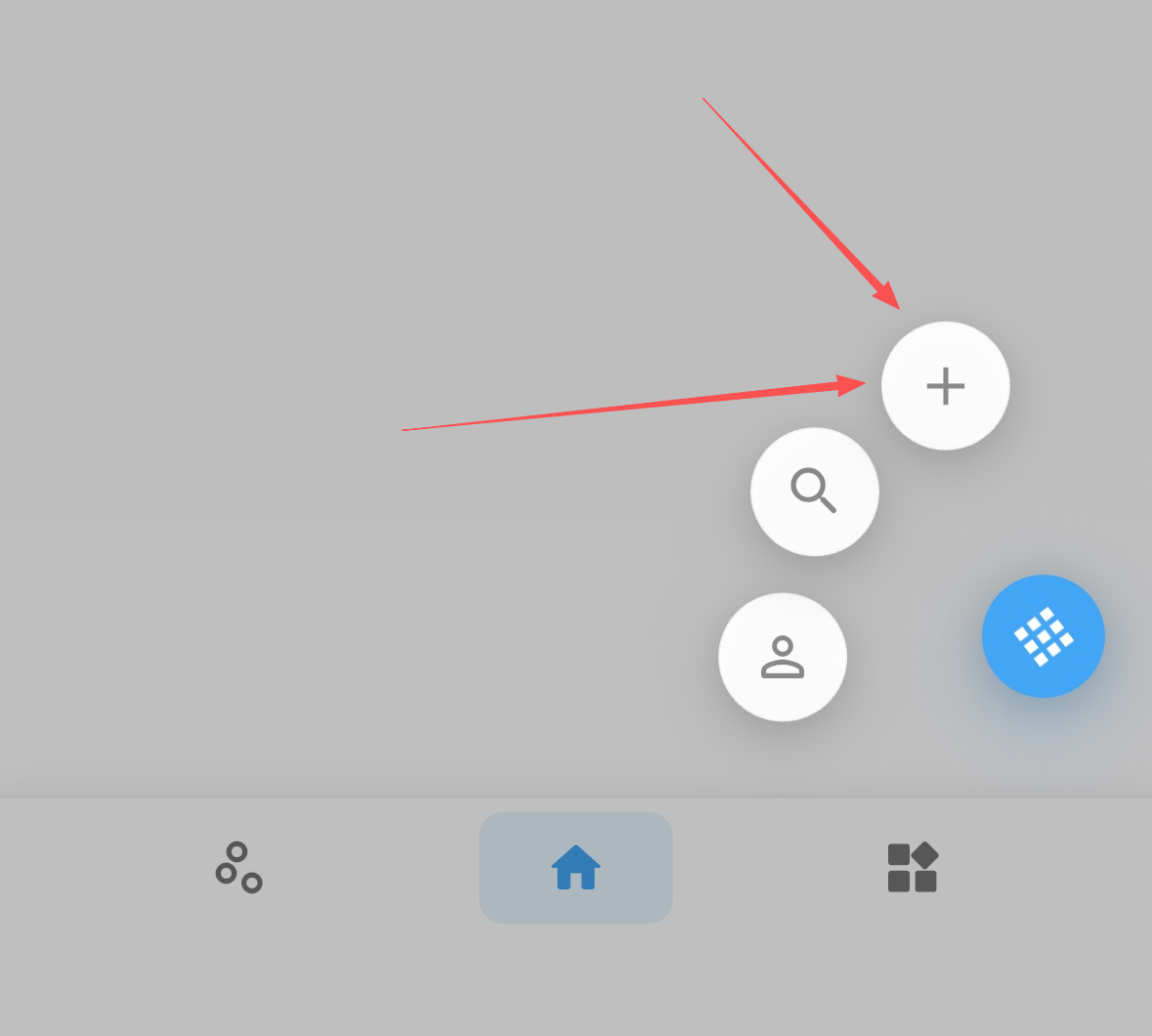
- หากไม่มีแจ้งเตือน ให้กดปุ่ม “เพิ่ม” ที่มุมขวาล่างหน้าแรก แล้ววางข้อความทั้งชุด Clipora จะตรวจจับลิงก์และบันทึกให้อัตโนมัติ
② เพิ่มผ่านเมนูแชร์ของระบบ (iOS / Android)
- เปิดบทความเป้าหมายใน Safari, Chrome หรือแอปที่รองรับการแชร์
- กด “แชร์” แล้วเลือก
Cliporaเป็นปลายทาง - Clipora จะรับลิงก์และบันทึกลงคลังของคุณ พร้อมแสดงข้อความ “บันทึกสำเร็จ”
- หากใช้การแชร์ครั้งแรก บน iOS ให้กด “เพิ่มเติม” ทางด้านขวาสุดของแผงแชร์ เพื่อเปิดใช้
Clipora
③ สร้างเนื้อหาด้วยเบราว์เซอร์ในตัว
- ไปที่
หน้าแรก – มุมขวาล่าง – ปุ่มเพิ่มแล้วเข้าสู่ “เบราว์เซอร์ในตัว” - พิมพ์หรือวาง URL เป้าหมายในแถบที่อยู่ แล้วกด “ไป” เพื่อโหลดหน้า
- เมื่อหน้าโหลดเสร็จ กด “สร้าง” เพื่อยืนยันและบันทึกหน้าเป็นเนื้อหา
- สำหรับเว็บไซต์ที่ต้องล็อกอิน ให้เข้าสู่ระบบในเบราว์เซอร์ในตัวก่อน แล้วจึงสร้างเนื้อหา
④ บันทึกด้วยส่วนขยายเบราว์เซอร์ คลิกเดียว
- หากติดตั้งส่วนขยาย Clipora แล้ว ให้กดไอคอนส่วนขยายบนหน้าที่ต้องการเพื่อบันทึก
- เหมาะสำหรับการรวบรวมบทความ ข่าว และสื่อบนเดสก์ท็อปอย่างรวดเร็ว
⑤ เพิ่มจาก “เนื้อหาแนะนำ”
- เปิด
Clipora→ “เนื้อหาแนะนำ” - กด “เพิ่มเข้าคอลเลกชัน” ในรายการที่สนใจ
📰 ประเภทเนื้อหาที่รองรับ
- บทความบล็อก ข่าว รายงาน คอลัมน์สื่อ หน้าเนื้อหายาว และเนื้อหาเว็บทั่วไป
❓ คำถามที่พบบ่อย
คำถามที่พบบ่อย
- อยู่ระหว่างวิเคราะห์หรือวิเคราะห์ไม่สำเร็จ: จะแสดงหน้าเว็บต้นฉบับชั่วคราว เมื่อวิเคราะห์เสร็จจะสลับเป็นมุมมองบทความ
- ลิงก์ซ้ำ: URL เดิมจะไม่ถูกเพิ่มซ้ำ สามารถเปิดจากรายการที่บันทึกไว้ได้ทันที
- เว็บไซต์ที่ต้องเข้าสู่ระบบ: กรุณาเข้าสู่ระบบผ่านเบราว์เซอร์ในตัวของ Clipora ก่อน แล้วจึงสร้างเนื้อหา
- สร้างหน้าไม่สำเร็จ: ตรวจสอบเครือข่ายแล้วลองอีกครั้ง หรือใช้วิธี “คัดลอกลิงก์และตรวจจับอัตโนมัติ” หรือ “แชร์ผ่านระบบ” แทน
✅ เคล็ดลับการใช้งาน
เคล็ดลับ
- หลังเพิ่มแล้ว สามารถแก้ไขชื่อเรื่องและคำอธิบายในหน้ารายละเอียด เพื่อให้ง่ายต่อการค้นหาและจัดระเบียบ
- ใช้แท็กและหมวดหมู่จัดระเบียบสิ่งที่บันทึก เพิ่มประสิทธิภาพการค้นหา
- ในมุมมองการอ่าน สามารถไฮไลต์ จดโน้ต และแปลภาษา เพื่อช่วยให้เรียนรู้ได้ลึกขึ้น