📝 Manieren om toe te voegen
- Kopieer de link van het artikel, open Clipora; wordt automatisch herkend en toegevoegd
- Gebruik "Delen" in de app om naar Clipora te sturen
- Voer de URL in de ingebouwde Clipora‑browser in en genereer inhoud
- Met de Clipora‑browserextensie kun je webpagina’s met één klik opslaan
- Voeg met één klik toe vanuit "Aanbevolen inhoud" in de app
⚠️ Belangrijke Mededeling
Belangrijke Mededeling
- Sommige websites hebben anti-scraping- of loginbeperkingen, waardoor niet gegarandeerd kan worden dat alle pagina’s correct kunnen worden geanalyseerd.
- Als de doelpagina niet kan worden geanalyseerd, kunt u deze opslaan via een browserextensie.
- Als de analyse mislukt, probeer deze dan te verwijderen en opnieuw toe te voegen.
① Automatisch herkennen via kopiëren
- Kopieer de URL van het artikel
- Open
Clipora - De app detecteert de link in het klembord en vraagt of je wilt toevoegen; tik op "Toevoegen"
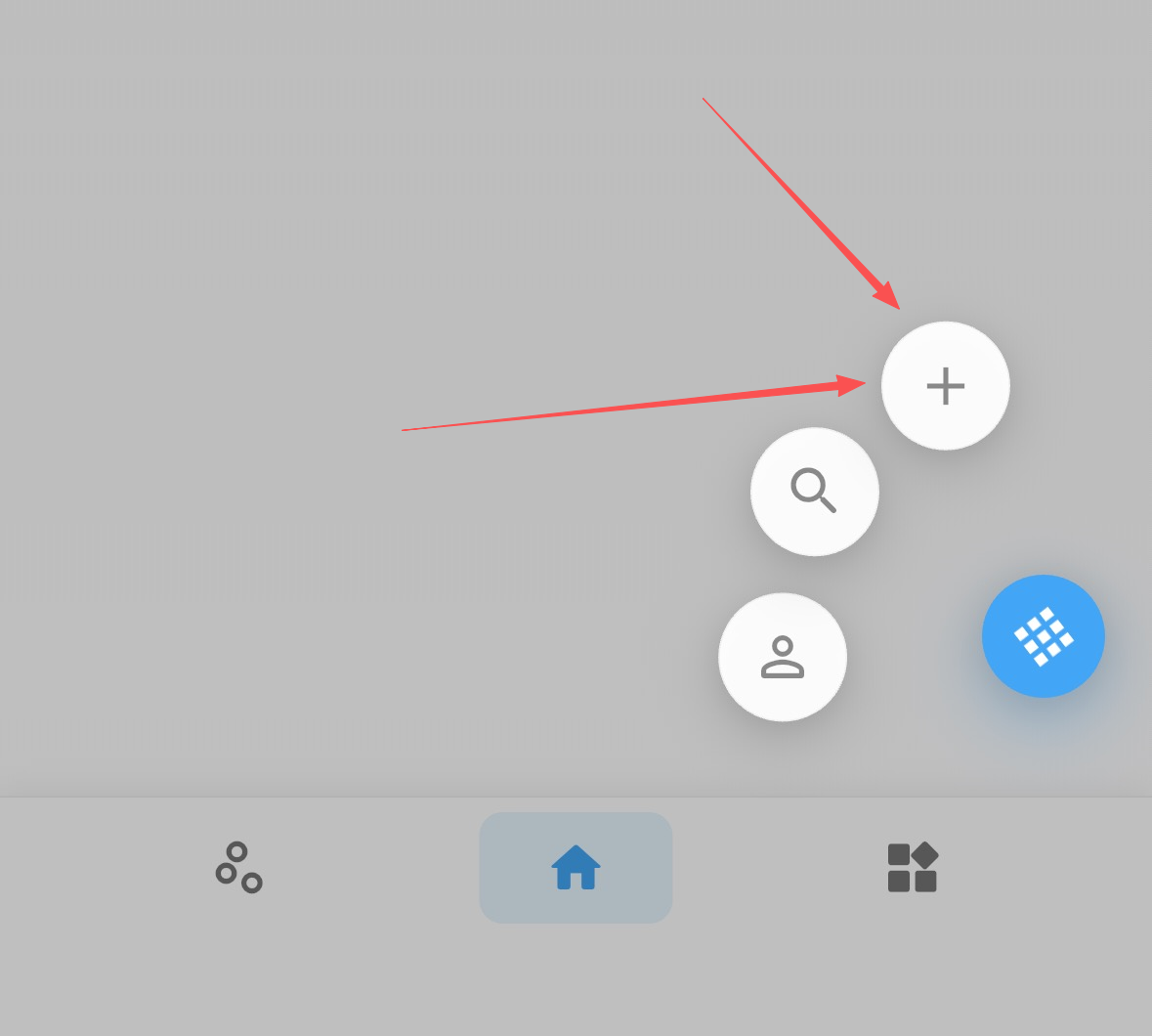
- Verschijnt er geen prompt, ga op de startpagina rechtsonder naar "Toevoegen", plak de volledige tekst; Clipora herkent de link en slaat deze op
② Toevoegen via systeemdelen (iOS / Android)
- Open het artikel in Safari, Chrome of een app die delen ondersteunt
- Tik op "Delen" en kies
Cliporaals doel - Clipora ontvangt de link en slaat deze op in je bibliotheek; de melding "Succesvol toegevoegd" verschijnt
- Bij eerste gebruik op iOS: tik rechts op "Meer" in het deelvenster en schakel
Cliporain
③ Inhoud genereren via ingebouwde browser
- Ga via
Startpagina → rechtsonder Meer → Toevoegennaar de "Ingebouwde browser" - Voer of plak de URL in de adresbalk en tik op "Ga" om de pagina te laden
- Klik na het laden op "Genereren"; na bevestiging wordt de pagina omgezet naar inhoud en opgeslagen
- Voor sites die inloggen vereisen: log eerst in binnen de ingebouwde browser en genereer daarna
④ Met één klik opslaan via browserextensie
- Als de Clipora‑extensie is geïnstalleerd, klik op het extensiepictogram op de doelpagina om op te slaan
- Ideaal voor snelle verzameling van artikelen, nieuws en mediacontent op desktop
⑤ Toevoegen vanuit "Aanbevolen inhoud"
- Open
Clipora→ "Aanbevolen inhoud" - Tik bij een interessant item op "Toevoegen aan verzameling"
📰 Ondersteunde inhoudstypen
- Blogartikelen, nieuwsberichten, mediacolumns, lange‑pagina’s en andere gangbare webinhoud
❓ Veelgestelde vragen
Veelgestelde vragen
- Tijdens extractie of bij mislukte extractie: tijdelijk wordt de originele webpagina getoond; na voltooiing schakelt het over naar de artikelweergave
- Dubbele links: dezelfde URL wordt niet opnieuw toegevoegd; open het bestaande item rechtstreeks via de lijst
- Sites die login vereisen: log eerst in via de ingebouwde Clipora‑browser, genereer daarna de inhoud
- Pagina genereren mislukt: controleer je netwerk en probeer opnieuw, of voeg toe via "Kopieer link" / "Systeemdelen"
✅ Tips
Tips
- Na toevoegen kun je op de detailpagina titel en beschrijving bewerken voor betere vindbaarheid
- Organiseer je verzameling met tags en categorieën voor efficiënter zoeken
- In de leesweergave kun je markeren, notities maken en vertalen voor diepere studie