📝 Обзор способов добавления
- Скопируйте ссылку на статью и откройте Clipora — приложение автоматически распознает и добавит
- В приложении используйте системную функцию «Поделиться» и отправьте в Clipora
- Во встроенном браузере Clipora введите адрес и сгенерируйте содержимое
- Если установлен браузерный плагин Clipora, добавляйте страницы в один клик
- В разделе «Рекомендованный контент» добавляйте понравившиеся материалы
⚠️ Важное уведомление
Важное уведомление
- Некоторые сайты используют защиту от парсинга или требуют авторизацию, поэтому мы не можем гарантировать корректный разбор всех страниц.
- Если страницу невозможно разобрать, попробуйте сохранить её с помощью расширения браузера.
- В случае ошибки анализа удалите элемент и добавьте его снова.
① Автораспознавание по скопированной ссылке
- Скопируйте URL статьи
- Откройте
Clipora - Приложение обнаружит ссылку в буфере обмена и предложит добавить — нажмите «Добавить»
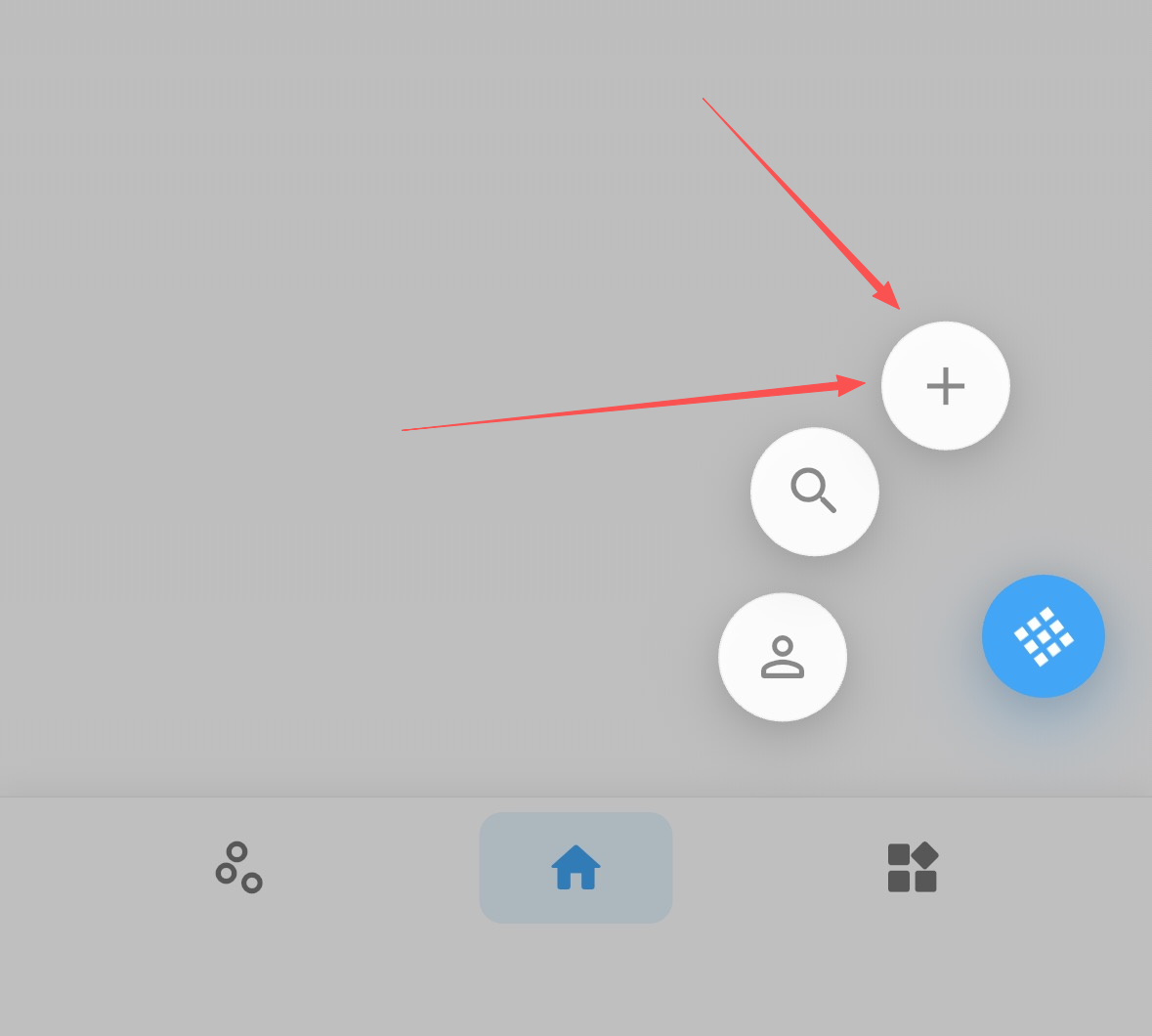
- Если окно не появилось, на главной нажмите кнопку «Добавить» в правом нижнем углу и вставьте весь текст — Clipora автоматически распознает ссылки и сохранит их
② Добавление через «Поделиться» (iOS / Android)
- Откройте статью в Safari, Chrome или любом приложении с поддержкой «Поделиться»
- Нажмите «Поделиться» и выберите
Cliporaв списке - Clipora получит ссылку и сохранит её в вашей библиотеке, появится уведомление «Успешно добавлено в избранное»
- При первом использовании на iOS откройте «Ещё» в крайней правой части панели «Поделиться» и включите
Clipora
③ Создание контента во встроенном браузере
- Перейдите в
Главная → правый нижний угол → кнопка Добавитьи откройте «Встроенный браузер» - Введите или вставьте адрес в адресную строку и нажмите «Перейти»
- После загрузки страницы нажмите «Сгенерировать» — подтверждение сохранит страницу как материал
- Для сайтов, доступных только после входа, сначала выполните вход во встроенном браузере, затем создайте контент
④ Один клик через браузерное расширение
- Если установлен плагин Clipora для браузера, на нужной странице нажмите значок плагина, чтобы добавить в избранное
- Подходит для быстрого сбора статей, новостей и медиаматериалов на компьютере
⑤ Добавление из «Рекомендованного контента»
- Откройте
Clipora→ «Рекомендованный контент» - Нажмите «Добавить в избранное» на интересующем материале
📰 Поддерживаемые типы контента
- Блоговые статьи, новостные публикации, медиа-колонки, длинные веб‑страницы и другой стандартный веб‑контент
❓ Частые вопросы
Частые вопросы
- Во время разбора или при ошибке разбора: временно показывается исходная веб‑страница; после завершения разбора переключится на вид «текст и изображения»
- Повторяющиеся ссылки: один и тот же URL не добавляется повторно; откройте сохранённый материал прямо из списка
- Сайты, требующие входа: сначала войдите во встроенном браузере Clipora, затем создайте контент
- Не удалось создать страницу: проверьте сеть и повторите попытку, либо используйте «Автораспознавание по ссылке» или «Системное “Поделиться”»
✅ Полезные советы
Советы
- После добавления можно отредактировать заголовок и описание на странице материала — так проще искать и организовывать
- Используйте теги и категории для организации избранного и ускорения поиска
- В режиме чтения доступны выделения, заметки и перевод — это помогает в углублённом изучении